- Nov 10 Thu 2011 14:18
-
恭喜海納川榮獲本會最高榮譽建國百年國家品質金像獎肯定

- Oct 24 Mon 2011 13:59
-
郭台銘說:員工一定要看...會心一笑!!
郭台銘說 (最近很多人在傳這一封信 ) 員工一定要看,會心一笑 ~~
一家公司的大老闆死後被送上天堂,看門的天使卻查不到他的紀錄, 因為之前很少有 大老闆會上天堂的,
於是天使要他自己選擇要到天堂,還是去地獄,並且可以讓他先到兩個地方都度過二十四小時之後再做決定。
一開始,大老闆先被送到地獄去,他一進門發現是一個狂歡派對,所有他以前的同事跟朋友都在裡面,
大家瘋狂慶祝,享受美食,名酒,俊男與美女。二十四小時之後大家跟他道別,並希望很快再見到他。
- Jun 27 Mon 2011 09:17
-
Windows 7 秘技 Part 6~~關閉自動播放
每次放入CD/DVD或是隨身碟,系統會自動掃描然後出現選項讓你選擇,有的程式會自動啟動,此設計雖然方便,但也是挺煩人的,若是在隨身碟有中毒的情況下還會自動執行載入,因此小編是建議關掉他比較好
1.到"控制台"中,選擇"自動播放"選項,進去後可以自由選擇關閉所有自動播放或設定哪種格式光碟的的動作
...............
什麼?就這樣?靠,若真的只有這樣那就太好混了,要教大家另一個隱藏秘技,真正關掉他
2.選擇"開始"-->"所有程式"-->"附屬應用程式"-->"執行"
- Jun 23 Thu 2011 15:39
-
Windows 7 秘技 Part 5~~減少外觀特效,運作全力加速
從Windows XP開始,Windows都慢慢加入一堆桌面效果,強化外觀的精緻度以及視覺效果,但是那些效果毫無例外都會吃掉效能,像小編這樣備配發的是慢的要死的筆電,我很願意犧牲那對工作毫無幫助的外觀,來提升電腦顯示及運作的速度,工作太多加班那本來就是經常有的事,但因為電腦跑的慢加班就太不值得了,因此今天來教大家如何把那一堆效果拿掉
1.進入"控制台"-->"系統",點選左邊"進階系統設定"
2.接著跳出"系統內容"中"進階"的對話框,看到"效能"欄位了吧,把"設定"給點下去
3.在跳出的效能選項中,直接點選"調整成最佳效能",你會發現下面選項中所有勾勾都不見了,接著按下下方的"確定"
4.等系統跑完後就會變成灰色底,且一些原本有的效果都不見了,但是相信我,你的電腦越差,速度的改善效果越明顯
- Jun 17 Fri 2011 12:00
-
Windows 7 秘技 Part 4~~減少開機時載入的軟體
你是否一開完機就發現右下角有一大堆圖示?其實這些圖示大部分使用者都用不到,有的僅是提供你快速修改設定之用,例如顯示卡及音效卡等幾乎都會有個小圖示在右下角,但實際上這些圖示使用者根本很少去用,開機卻又要執行浪費時間,更討厭的是還不提供選項讓你關閉...因此我們自己來關閉他吧!
1.按下"開始"-->"所有程式"-->"附屬應用程式"-->"執行"
2.在跳出的對話框中輸入"msconfig",按下"確定",會跳出"系統設定"的對話框
3.到"啟動"頁面中找尋不想執行的程式,將前面的勾勾取消掉,再按下"確定",此時會跳出重新啟動的訊息,重開機後就生效了
4.依小編的經驗,右下角圖示的名稱通常會有個"tray"的字樣在裡面,但請注意若你不確定其他選項是什麼東西的話,不要亂按,以免重新開機會出現問題
- Jun 16 Thu 2011 09:23
-
Windows 7 秘技 Part 3~~關閉Windows Defender
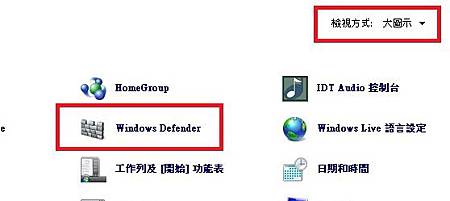
Windows Defender是系統內建的一個反間諜軟體,但一般使用者都會另外安裝自己用習慣的防毒軟體,故若你有習慣另外安裝的話,建議將他關掉,才不容易互相衝突,當然若你信任Windows Defender可以保護好你的電腦,那你好好使用他即可,不需再另外安裝防毒軟體。
1.進入控制台開啟Windows Defender。說來好笑,小編第一次在找Windows Defender時,在控制台中怎麼也找不到,後來火大將整個控制台的檢視方式由原本的"類別"改成"大圖示",他卻又出現了!?所以若你再控制台預設的檢視方式找不到的話,在控制台右上角有一個"檢視方式",請改成"大圖示"。
2.開啟後,按下工具列上的"工具"按鈕,點選"選項"。
3.出現左右兩個窗格,按下左方的"系統管理員",將右方"使用此程式"前面的勾勾拿掉,按下儲存。
4.等待跳出"此程式已關閉"的對話盒之後,按下關閉離開即可。
- Jun 15 Wed 2011 09:43
-
Windows 7 秘技 Part 2~~關閉系統還原,釋放空間及效能
Windows 都有內建還原系統,其設計是在固定時間點進行系統備份,萬一使用者誤刪除資料,系統中毒,或是系統有異常等,可以選擇還原時間點將資料救回
其實這並非不佳的設計,若各位電腦效能不錯,硬碟空間也夠,或是你對系統內資料有較高的保存性要求,那大可保留讓他跑,但是若你跟可憐的小編一樣,用的是公司配給的速度超慢的兩三年前的舊機種筆電,CPU還是賽揚的(老闆應該不會來這邊逛吧...),系統整體跑起來是很慢的,希望速度快一點的話,那還是把它關掉吧。
1.按下"開始"叫出功能表,在"電腦"上按下右鍵,選擇"內容",會跳出系統資訊選單
2.按下左方的"進階系統設定",跳出系統內容
3.點選"系統保護",按下下方的"設定"
- Jun 14 Tue 2011 13:10
-
Chrome應用程式商店
- Jun 14 Tue 2011 12:03
-
Windows 7 秘技 Part 1~~關閉UAC訊息
從今天開始推出Windows 7 秘技喔,大家可以調整自己的Windows 7到你喜歡的方式...
今天的題目是,關閉討厭的UAC訊息
從Vista開始就加入了UAC(使用者帳戶控制),簡單說就是在做一些系統變更時,會出現警告訊息
其立意本來是想避免病毒戶被植入程式亂改資訊,但其實大部分使用者看久了也都是直接按掉
若你覺得煩人的話就把它關掉吧,若閣下希望對系統安全性的要求要高一點,那就還是辛苦點按吧
- Jun 08 Wed 2011 10:16
-
網路世界的個人隱私?~~Part 2
現在有網路商會把使用者資料拿來分析
再賣給適合的廠商進行行銷
例如若他分析到你最近搜尋了很多關於房貸的資訊
就把你的資料賣給房貸業者,業者再打電話或寄資料給你
這樣業者行銷的成功機會就會大很多
- Jun 07 Tue 2011 14:30
-
Apple WWDC公布了最新的軟體更新,一如預料沒有iPhone 5
- Jun 07 Tue 2011 10:05
-
網路世界的個人隱私?
看了之前發表的google profiles似乎侵犯個人隱私的報導,其實深有感覺
(但那些資料本來就是經過登錄的使用者同意公開的)
網路的世界其實沒有什麼絕對的安全這回事
只要你儲存資料的網站公司願意的話,都會將你的資料以一定的"公定價"賣掉
大家接到推銷的電話,大多也都是掛掉就好,不會去深究他資料是哪來的


